 문의전화 02-538-1423
 Microsoft
 JetBrains
 Figma
Figma Adobe
Adobe GitHub
 Docker
 Zeplin
 Autodesk
 Acronis
 DevOps
 DesignOps
 loT
loT
Tech Blog
단군소프트에서 제공하는 소프트웨어 활용에 도움을 줄 수 있는 정보와 소프트웨어 새소식, 교육/세미나 정보를 제공해드립니다.










- 태그 모음
소프트웨어 소식
Code With Me 베타: 음성 및 영상 통화 지원
21-03-10
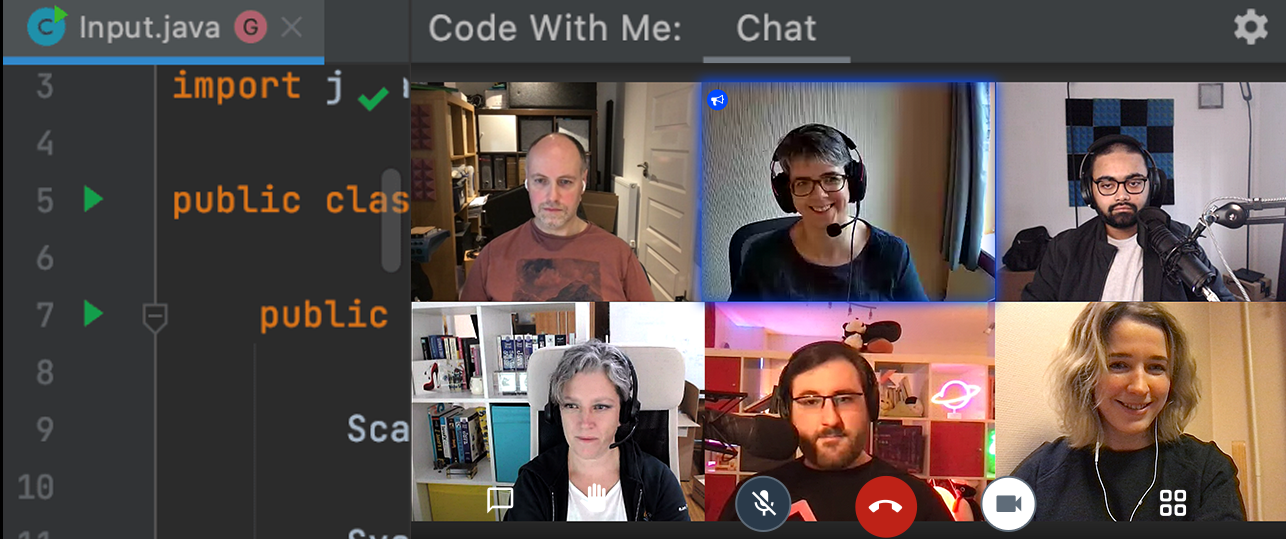
안녕하세요 JetBrains 한국 총판 단군소프트입니다. 원격 페어 프로그래밍과 공동 개발을 위한 새로운 JetBrains 서비스인 Code With Me 다들 아시나요? 이제 Code With Me의 영상 및 음성 통화 기능을 사용하면 안전하게 프로젝트를 공유하고 실시간으로 함께 코드 작업을 수행할 수 있을 뿐만 아니라 JetBrains IDE를 떠나지 않고도 서로 대화할 수 있습니다. 아래에 Code With Me의 영상 및 음성 통화 기능에 대한 자세한 설명을 준비했으니 지금 바로 확인해 보세요>> *Code With Me 플러그인은 JetBrains IDE와 호환되며, 2021.1버전부터 번들로 제공됩니다. 2020.3.1 버전 또는 그 이후 버전에서 작업하는 경우, Marketplace에서 Code With Me를 다운로드하고 설치할 수 있습니다. Code With Me는 현재 IntelliJ IDEA(Community 및 Ultimate), WebStorm, PyCharm(Community 및 Professional), PhpStorm, GoLand, RubyMine, CLion 및 AppCode와 호환됩니다. 이야기하며 코딩하세요! 최근, 근무 환경이 원격으로 전환되는 큰 변화가 있었습니다. 협업 솔루션은 팀 구성원이 어디에 있든 상관없이 소프트웨어 팀이 생산성을 유지하고 서로 참여하는 데 필요한 도구를 제공합니다. Code With Me는 원격 협업을 단순화하고 개발자에게 IDE에서 실시간 및 원격으로 페어 프로그래밍을 하고, 문제를 해결하고 지식을 공유할 수 있는 환경을 제공합니다.
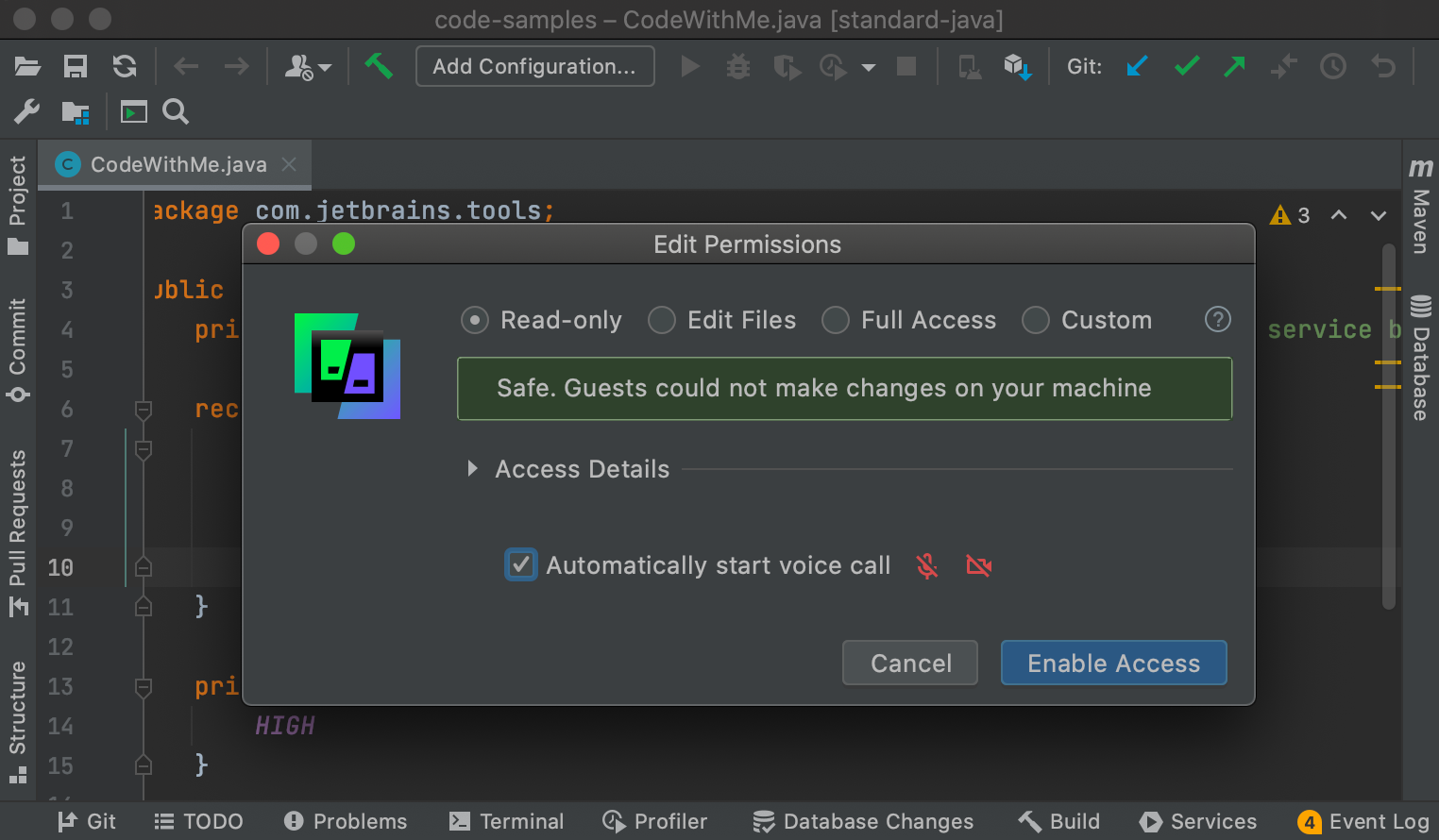
Code With Me에 음성 및 영상 통화 기능이 새롭게 도입되어 한 차원 높은 원격 협업을 경험할 수 있게 되었습니다. 동료와 대화하고 싶을 때 언제든지 JetBrains IDE에서 바로 음성 및 영상 통화를 시작할 수 있습니다. Code With Me는 1:1 회의 및 수십 명의 참가자를 초대할 수 있는 그룹 세션 모두에서 완벽하게 작동합니다. 참고: Code With Me는 현재 공동 코딩 세션에 초대할 수 있는 팀 구성원의 수를 제한하지 않습니다. 그러나 참가자 수가 많으면 호스트 시스템의 성능에 영향을 미칠 수 있습니다. Code With Me 팀은 탄력적인 인프라를 구축했습니다. 확장 가능한 솔루션을 출시하기 위해 회의용 기본 프레임워크로 오픈 소스 Jitsi를 채택했습니다. 설명은 여기까지 하고, 이제 Code With Me를 사용하여 영상 통화를 시작하는 방법을 살펴보겠습니다. Code With Me를 사용하여 영상 통화를 시작하는 방법 ■ 호스트를 위한 지침
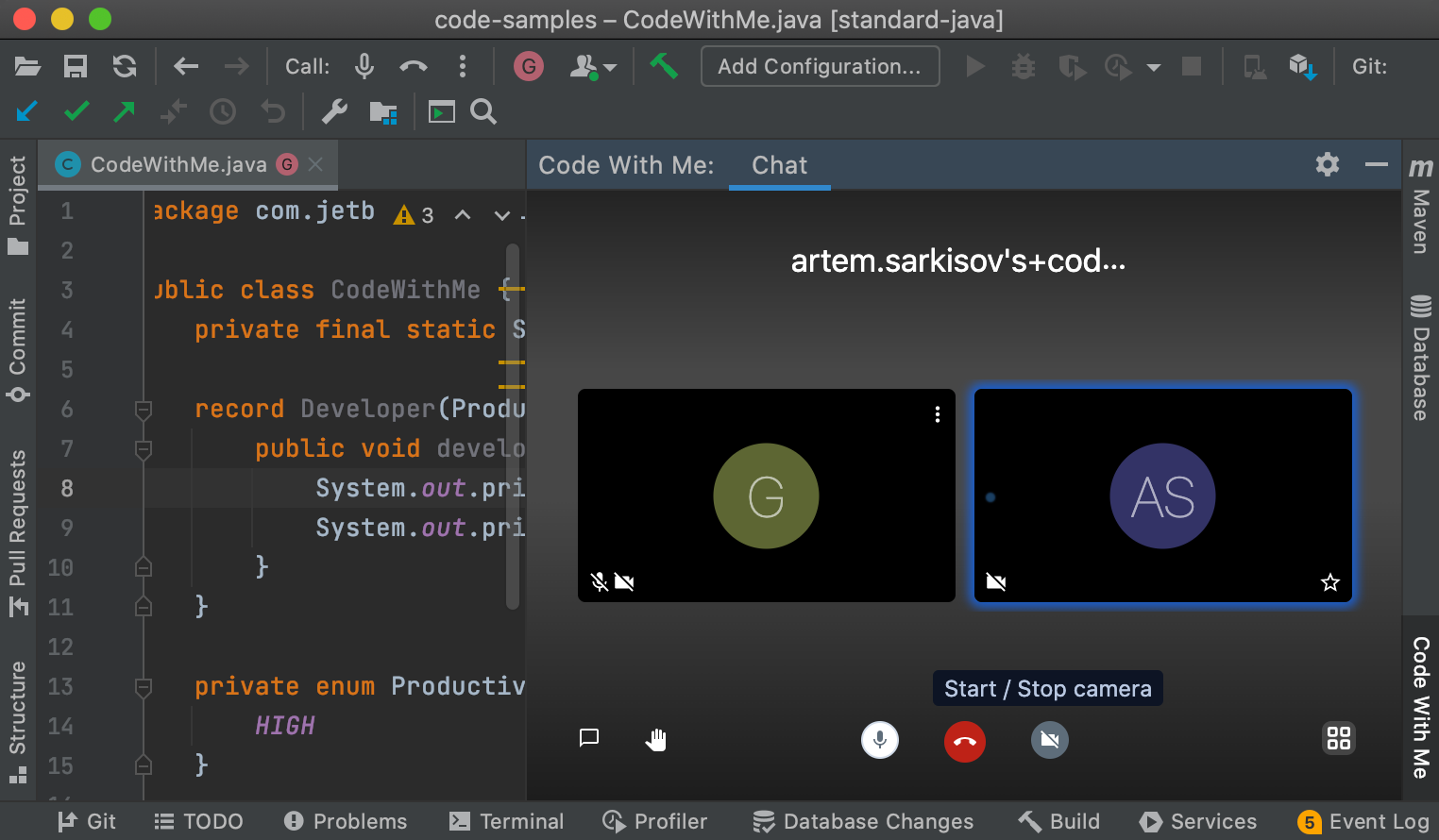
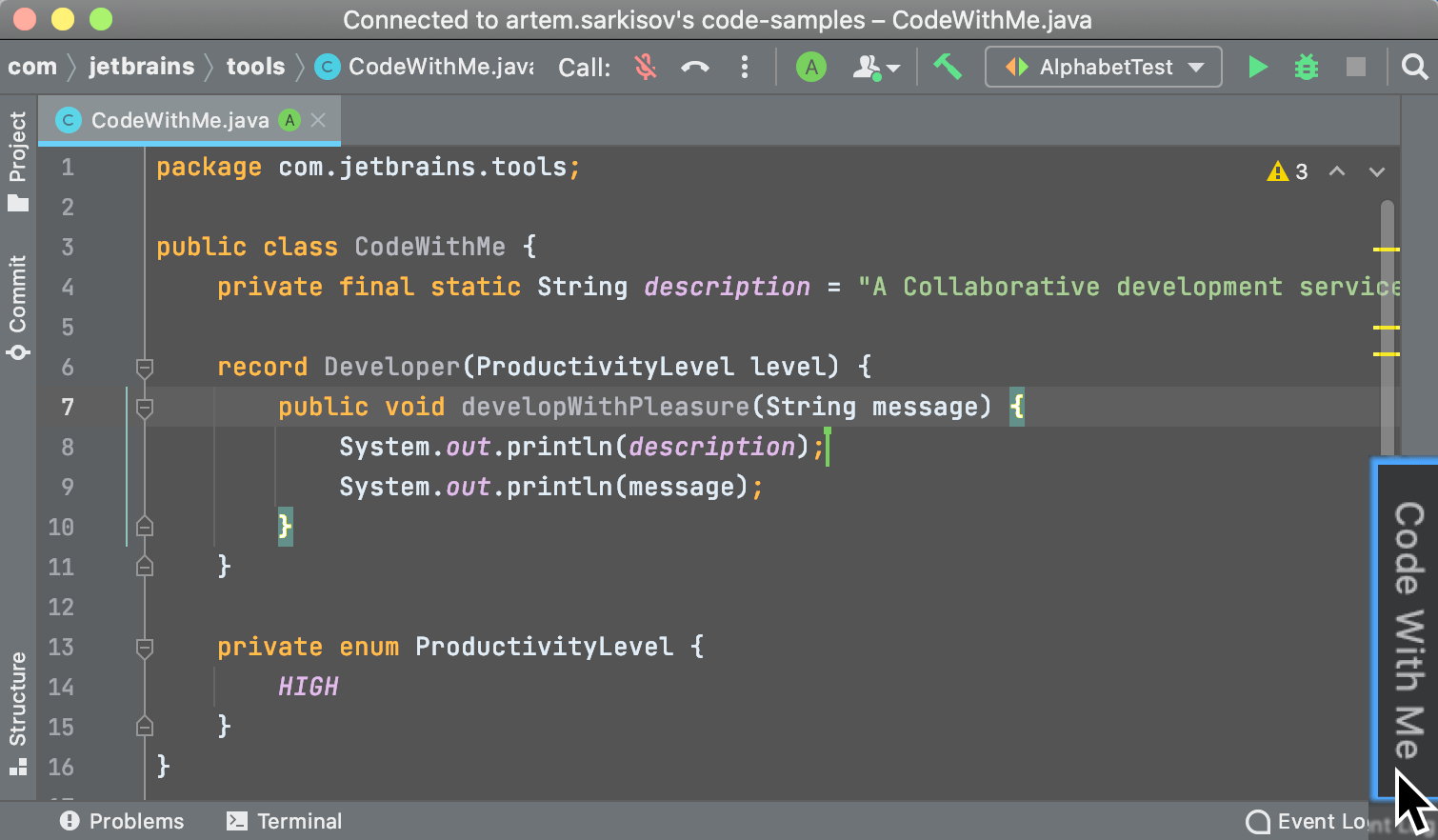
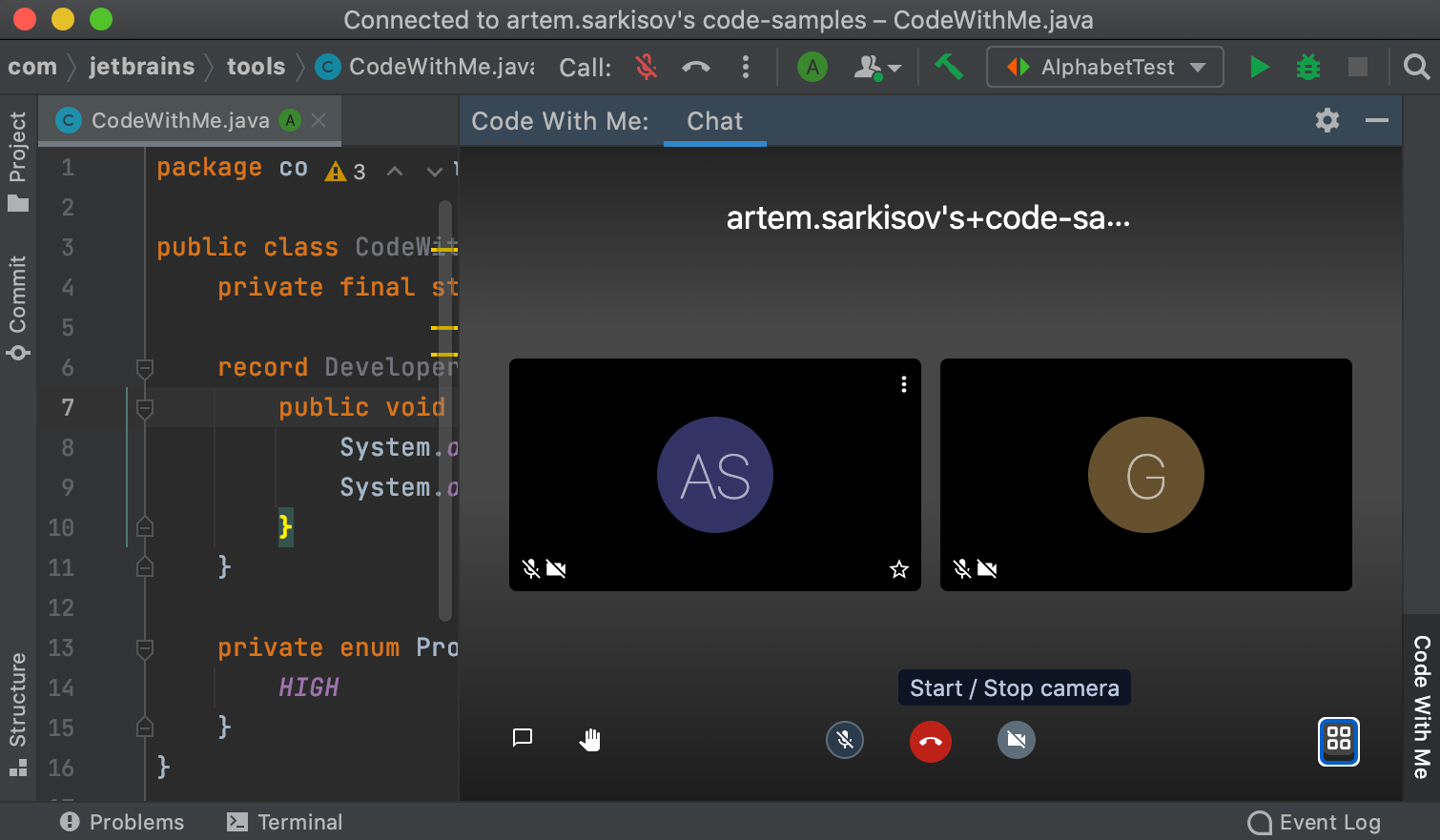
② 동료와의 공동 코딩 세션 중 언제든지 통화를 시작할 수 있습니다. 통화를 시작하려면 오른쪽 하단에 있는 Code With Me 도구 창을 열어 통화 및 채팅 창에 액세스합니다.
③ 회의를 시작하려면 마이크와 카메라를 활성화하세요.
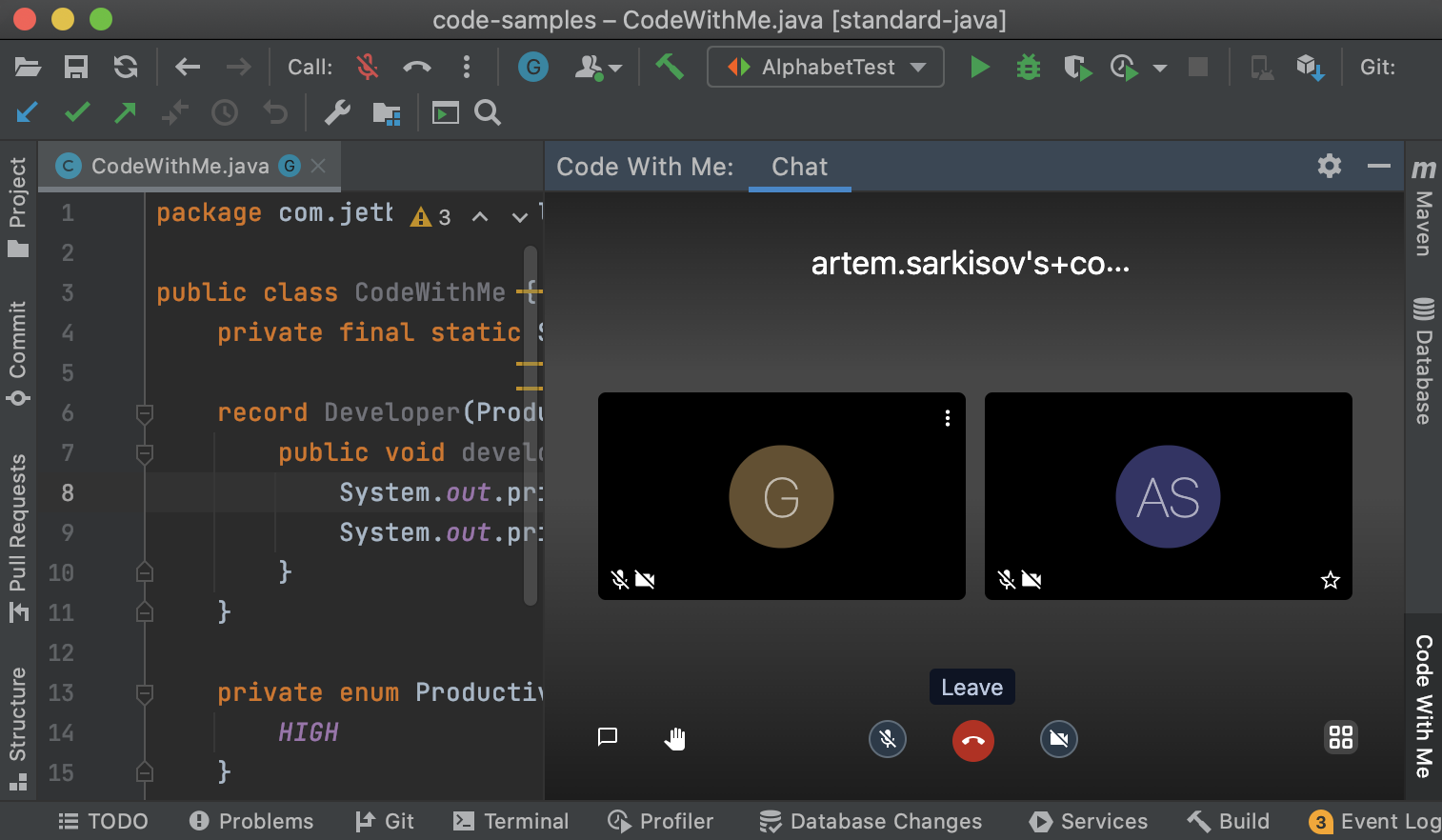
④ 필요할 때 언제든지 'Leave(나가기)'를 사용하면 통화에서 나갈 수 있습니다. 그렇지만, 다른 사람들이 계속 작업할 수 있도록 통화는 지속됩니다.
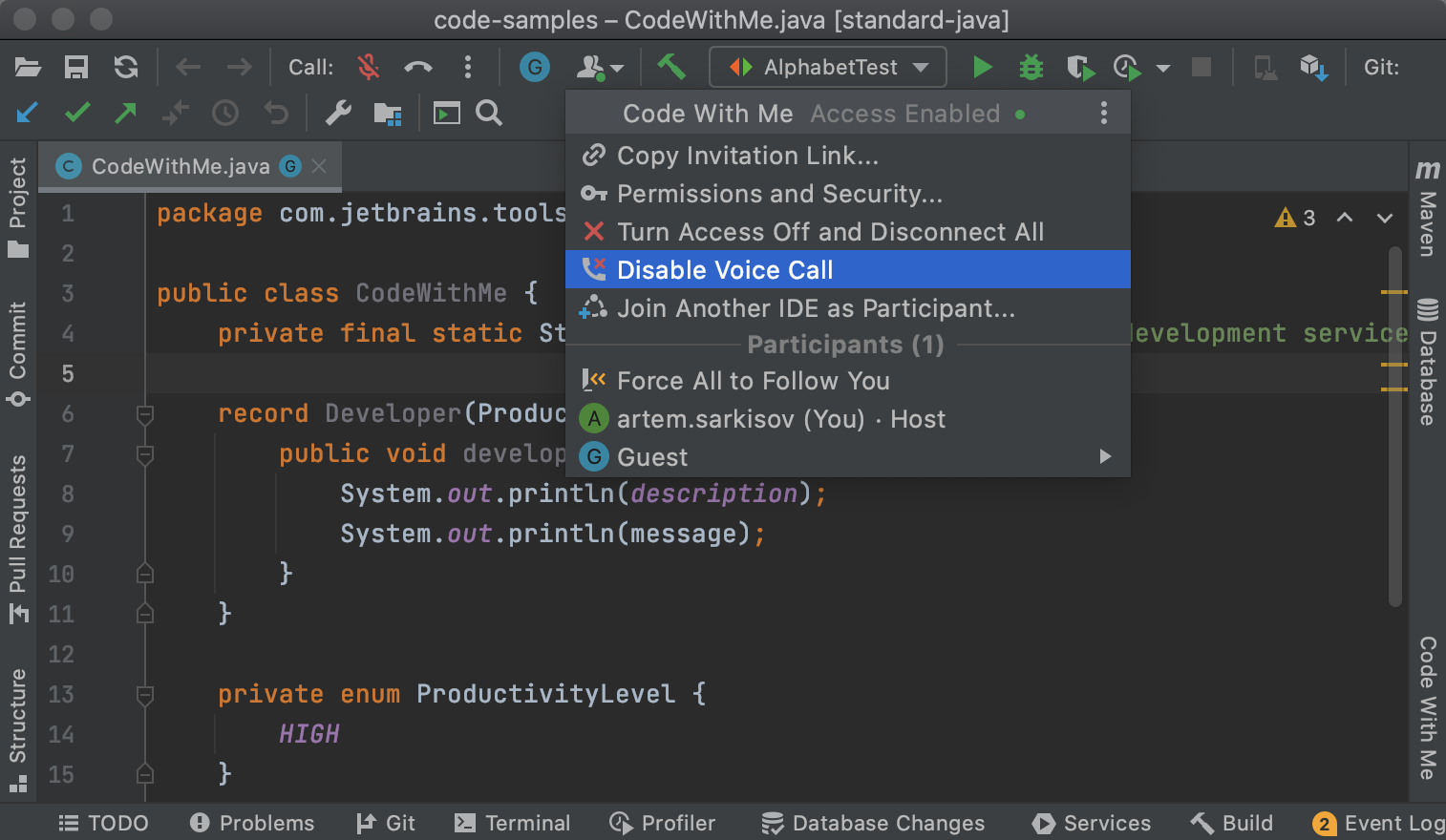
⑤ 통화가 끝나면 'Disable Voice Call(음성 통화 비활성화)'을 클릭하여 종료하는 것을 잊지 마세요.
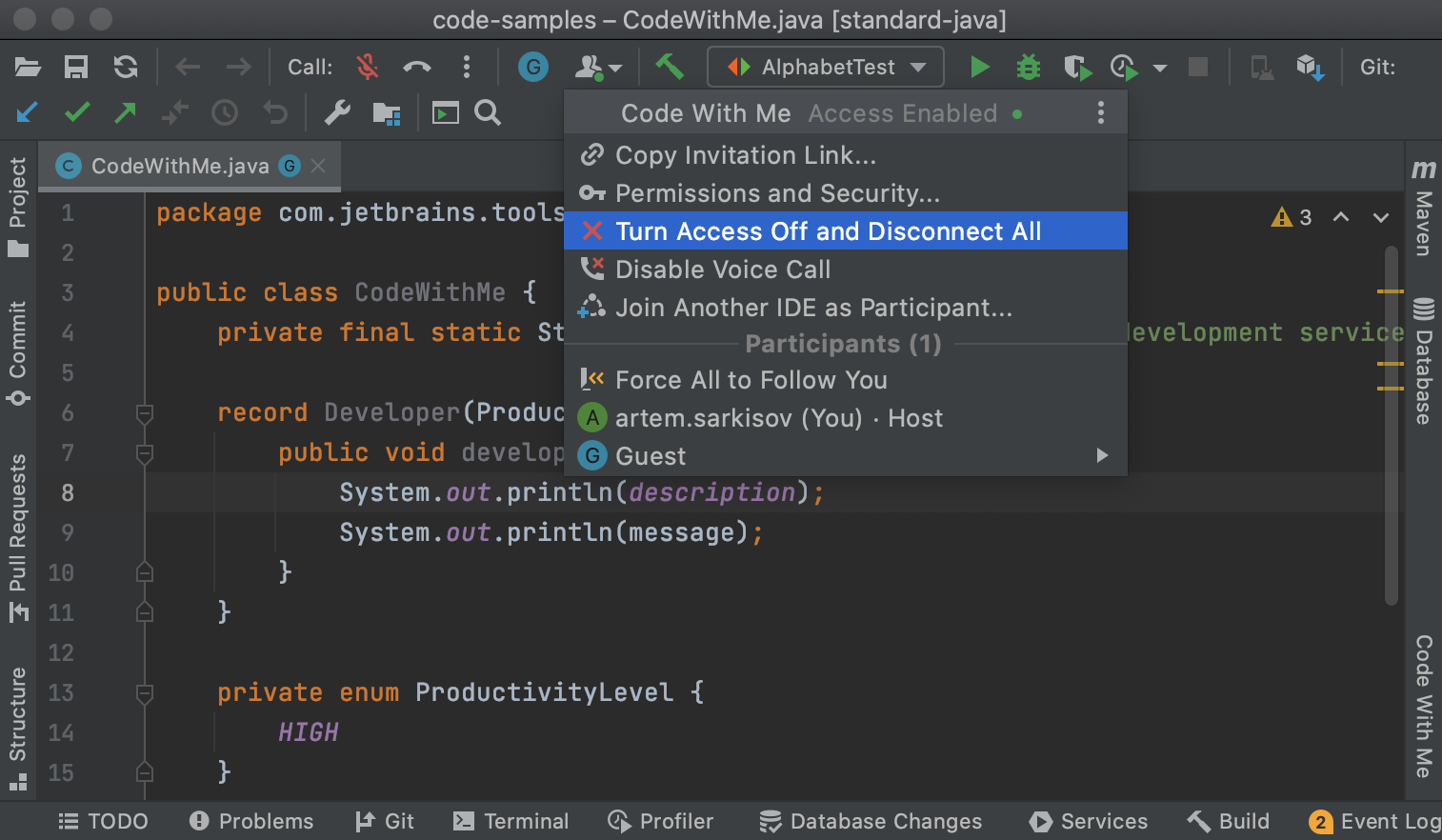
⑥ 이 세션을 종료하려면 'Turn Access Off and Disconnect All(액세스 끄기 및 모두 연결 해제)'을 선택하면 됩니다.
* 첫 원격 공동 작업 세션을 시작하는 방법은 이곳에서 자세히 알아보실 수 있습니다. ■ 게스트를 위한 지침
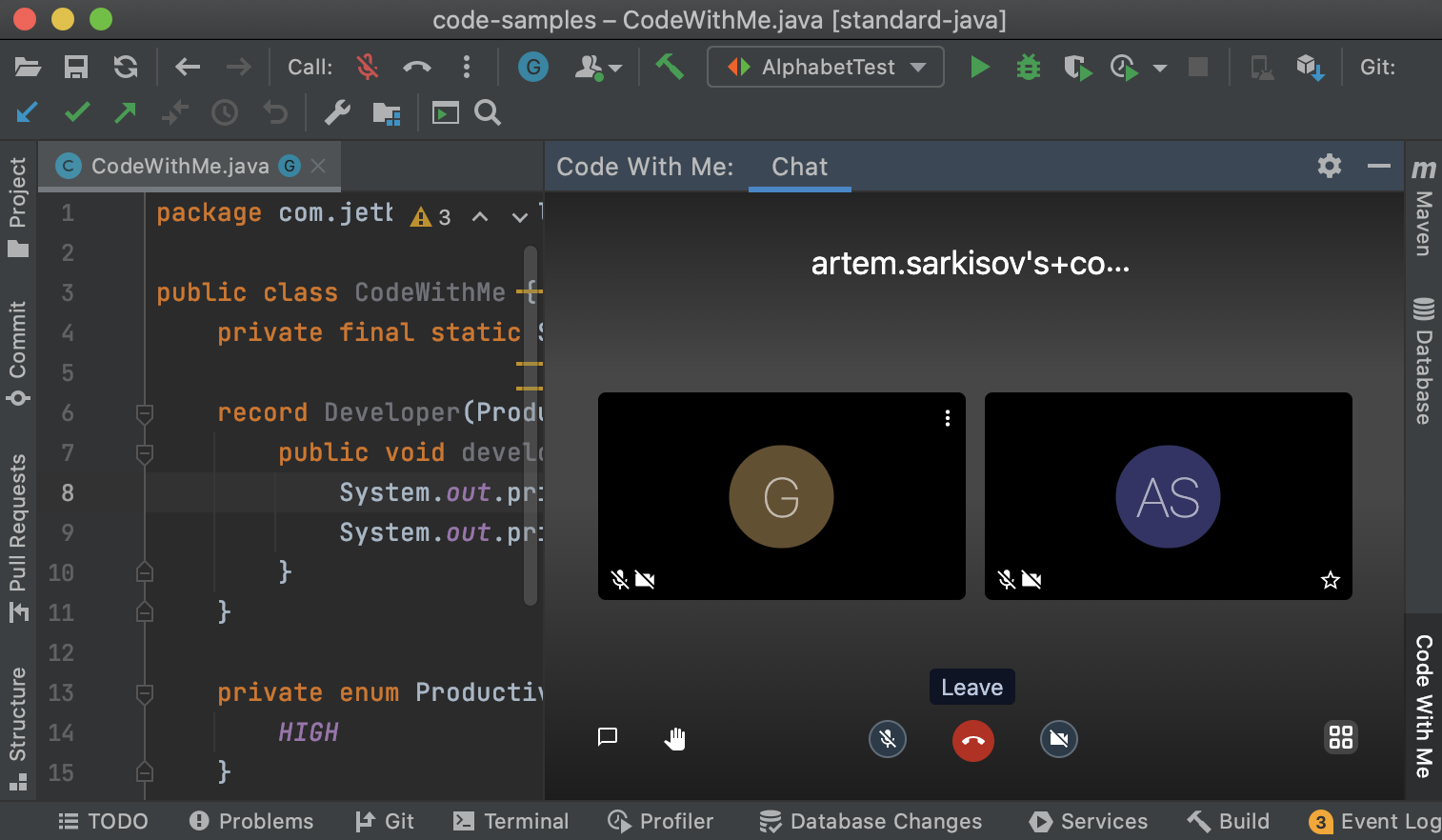
② 회의를 시작하려면 마이크와 카메라를 활성화하세요.
③ 'Leave(나가기)' 버튼을 클릭하면 화상 회의실을 나갈 수 있습니다.
④ 세션을 종료하려면 'Disconnect and Close Project(프로젝트 연결 해제 및 닫기)'를 클릭하세요.
풍부한 스마트 기능 ■ Blurred background(흐린 배경): 동영상 피드의 배경에 보이는 것을 제어할 수 있는 기능으로 베타 버전에서 기본적으로 제공되는 설정입니다. Code With Me 베타 출시 1. 호스트와 게스트가 액세스할 수 있는 기능 및 작업 전체 목록. 여기에 더해 최근 실제 사용 사례를 공유하고자 합니다. 인기 있는 오픈 소스 프로젝트를 오랜 기간 관리해온 Steve Piercy가 Code With Me를 사용하여 프로젝트 문서에 기여하는 방법을 안내하는 이 웨비나를 확인하세요. 여기까지 Code With Me의 영상 및 음성 통화 기능에 대한 설명이었습니다. 긴 글 읽어주셔서 감사합니다. 이 게시물은 Ekaterina Kalinina가 작성한 Code With Me Beta: Support for Audio and Video Calls를 번역한 글입니다. |
.png)